Actualizado el 6 de julio de 2026
Cómo conectar tu Galaxy Watch Ultra a tu iPhone.
Sí — el Galaxy Watch Ultra funciona con iPhone. Empareja tu reloj con la app Lynio y obtienes llamadas, notificaciones, contactos y sincronización de salud en unos 3 minutos.
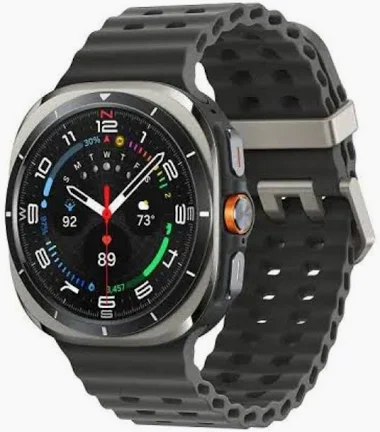
El reloj de aventura insignia de Samsung: caja de titanio de 47 mm, cristal de zafiro, batería de 590 mAh y el Exynos W1000 de 3 nm — con certificación MIL-STD-810H y resistencia al agua 10ATM.
LYNIO
Wear OS ✓
Plataforma de relojes de Google

Bluetooth ✓
Emparejamiento inalámbrico
Google Play Store ✓
Instala Lynio Watch
Sobre el Galaxy Watch Ultra
El Galaxy Watch Ultra es el smartwatch más resistente de Samsung: caja de titanio de 47 mm, cristal de zafiro y una pantalla Super AMOLED de 1,5" con brillo suficiente para pleno sol. Dentro lleva el Exynos W1000 de 3 nm y una batería de 590 mAh que supera varios días de uso, mientras que el GPS de doble frecuencia, la resistencia al agua 10ATM y la certificación MIL-STD-810H aguantan senderos, mar abierto y todo lo demás.
Oficialmente, Samsung solo empareja el Watch Ultra con teléfonos Android a través de la app Galaxy Wearable — no hay soporte nativo para iPhone. Lynio cierra esa brecha: instala Lynio Watch desde la Play Store del reloj, empareja por Bluetooth y tu iPhone se encarga de llamadas, notificaciones, contactos y salud desde ese momento. Para la primera configuración puede que necesites acceso breve a un teléfono Android; la guía en la app te acompaña paso a paso.
El Watch Ultra está en el nivel Optimizado de Lynio — el enrutamiento de llamadas por el altavoz del reloj, el ID de llamadas con tu agenda completa del iPhone, la sincronización con Apple Health y la reconexión automática silenciosa están probados específicamente en este modelo.
Conéctate en 3 pasos
Instala Lynio Watch en tu Galaxy Watch Ultra
Abre Google Play Store en tu Galaxy Watch Ultra, busca "Lynio Watch" y toca Instalar. El Bluetooth de tu reloj se encarga del resto.
Sigue la guía de emparejamiento en la app
Abre Lynio en tu iPhone. Te guía paso a paso — toma unos 2 minutos.
Lo que obtienes después de emparejar
Llamadas en tu muñeca
Notificaciones del iPhone
ID de llamada y contactos
Salud → Apple Health
Control de música
Reconexión automática